
В соответствии с логикой Системы «Kundalik» переход на новый учебный год состоится - 1 августа.
Не рекомендуется до августа переводить классы в новый учебный год, так как в течение летнего периода обучающиеся будут переводиться из школы в школу и исключение обучающегося из школы необходимо осуществлять до перевода класса в новый учебный год.
Кнопки выпуска и перевода класса в следующий учебный год и в «Архив» расположены справа в отдельном блоке на странице с данными о классе.
Возможность отредактировать данные класса, выпустить его и перевести в следующий учебный год есть у администраторов и редакторов с доступом к блоку «Классы».
Примечание: кнопка «Выпустить» есть только у класса, у которого в настройках установлена галочка напротив параметра «Выпускной класс». Для того чтобы установить галочку, необходимо перейти в настройки, нажав на вкладку «Редактировать», расположенную справа от вкладки «Обзор».
Таким образом, сотрудник образовательной организации может:
- перевести класс в новый учебный год, причем как в полном составе, так и выбрав обучающихся;
- перевести класс в «Архив»;
- выпустить класс;
- удалить класс.
После окончания учебного года все классы должны быть:
- либо выпущены;
- либо переведены в следующий учебный год;
- либо переведены в «Архив».
Выпуск, перевод и перемещение в архив отразятся на названии класса на странице «Список классов»:
- черным цветом обозначаются классы, переведенные в новый учебный год;
- серым цветом обозначаются классы, переведенные в архив;
- синим цветом обозначаются активные классы, еще не переведенные ни в архив, ни в новый учебный год.
Создание недостающих классов в новом учебном году
После перевода существующих классов создайте в новом учебном году классы, которых ещё нет в eMaktab:
- новые первые классы;
- десятые классы для учеников, продолжающих обучение после 9-го класса;
- другие классы, которые есть в ERP.MAKTAB.UZ, но отсутствуют в eMaktab.
Синхронизация распределяет учеников по существующим классам, но не создаёт классы. Поэтому до её запуска в eMaktab должны быть созданы все классы, указанные в ERP.MAKTAB.UZ.
Код каждого класса должен полностью совпадать с кодом соответствующего класса в ERP.MAKTAB.UZ.
Подробная инструкция: Создание новых классов в начале учебного года.
После создания всех необходимых классов запустите синхронизацию с ERP.MAKTAB.UZ. Вручную добавлять, импортировать или распределять учеников по классам не требуется.
Родители и родственные связи добавляются отдельно после синхронизации.
Перевод класса в полном составе в новый учебный год
Для перевода класса в полном составе в новый учебный год необходимо:
- открыть вкладку «Обзор»;
- на открывшейся странице класса нажать на ссылку «Перевод в новый учебный год» в правой части экрана;
- выбрать параметр «Весь класс»;
- нажать на кнопку «Далее»;
- указать новое название класса и параллель. При необходимости поставить галочку «Выпускной класс».
- нажать на кнопку «Далее».
Примечания:
- при проведении этой операции основная информация, размещенная на профиле класса в завершенном учебном году, будет сохранена;
- при необходимости можно указать реквизиты приказа о переводе.

Выборочный перевод класса в новый учебный год
Выборочный перевод возможен только в том случае, если в новом учебном году уже созданы нужные классы.
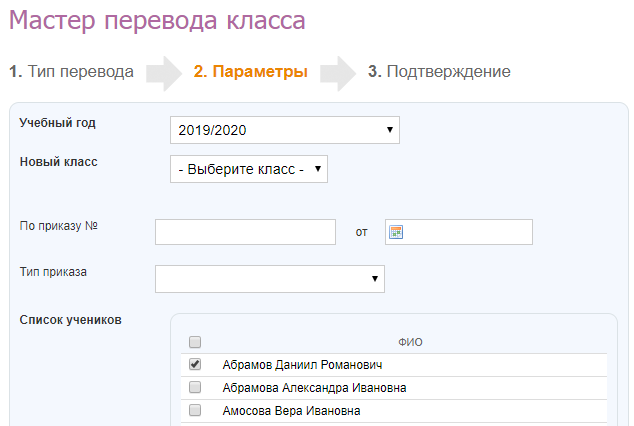
Для выборочного перевода обучающихся класса в новый учебный год необходимо:
- открыть вкладку «Обзор»;
- нажать на ссылку «Перевод в новый учебный год» в правой части экрана;
- выбрать «Обучающихся выборочно»;
- нажать на кнопку «Далее»;
- указать учебный год, выбрать класс из списка, тип перевода и обучающихся, которые переводятся в новый учебный год.
- нажать на кнопку «Далее».
Оставшихся обучающихся необходимо выпустить или перевести в «Архив».
Примечания:
- при необходимости можно указать реквизиты приказа о переводе;
- при выборе тип перевода «Действительный» обязательно нужно указать дату начала членства обучающихся в классе.
Внимание. Выборочный перевод является дополнительной возможностью для отдельных случаев. В рамках подготовки школы к новому учебному году распределять учеников по классам вручную не требуется — необходимые зачисления и переводы выполняются при синхронизации с ERP.MAKTAB.UZ.
Внимание! 2-8 и 10 классы необходимо перевести в новый учебный год одним из выше указанных способов. 9 и 11-е классы необходимо выпустить указав данные об аттестате для каждого учащегося в классе.
Выпуск 9-х классов и зачисление учеников в 10-й класс
9-е классы являются выпускными. После окончания обучения их необходимо выпустить с указанием данных об аттестатах учеников.
Как выпустить класс
- Перейдите в раздел «Администрирование» → «Список классов».
- Выберите нужный учебный год и откройте 9-й класс.
- В правой части страницы нажмите «Выпустить класс».
- Укажите дату выпуска, тип и номер приказа.
- Рядом с Ф.И.О. каждого ученика укажите данные аттестата.
- Нажмите «Выпустить».
Примечание. Аналогичные действия выполняются при выпуске 11-х классов.
Как зачислить учеников в 10-й класс
После формирования 10-х классов и распределения учеников в ERP.MAKTAB.UZ:
- Перейдите в раздел «Администрирование» → «Список классов».
- Выберите новый учебный год.
- Создайте необходимый 10-й класс, если он ещё не создан.
- Проверьте, что код класса полностью совпадает с кодом соответствующего класса в ERP.MAKTAB.UZ.
- Запустите синхронизацию с ERP.MAKTAB.UZ.
- После завершения синхронизации проверьте список учеников 10-го класса.
Система автоматически зачислит в 10-й класс учеников, которые продолжают обучение в школе. Вручную восстанавливать или добавлять каждого ученика не требуется.
Подробная инструкция: Как синхронизировать данные школы с ERP.MAKTAB.UZ.
Перевод класса в «Архив»
Для перевода класса в «Архив», необходимо:
- открыть вкладку «Обзор»;
- нажать на ссылку «Выпустить» или «Перевести в архив» в правой части экрана.
Если класс был выпущен ошибочно, его можно восстановить. Для восстановления профиля класса необходимо:
- открыть вкладку «Обзор»;
- в режиме «Настройки класса» нажать на ссылку справа «Восстановить из архива»;
- подтвердить восстановление.
Все участники при переводе класса в «Архив» исключаются из профиля образовательной организации. Восстанавливать обучающихся обратно в образовательную организацию можно только по одному. Подробнее об этом в статье «Как добавить пользователя, которого исключили?».
Удаление класса
Для удаления профиля класса необходимо:
- открыть вкладку «Обзор»;
- нажать на ссылку «Удалить» в правой части экрана;
- подтвердить удаление, нажав на кнопку «Да, удалить».
Примечание: удаление класса возможно в том случае, если с ним не связана никакая информация: обучающиеся, расписание, домашние задания и оценки.
Комментарии
0 комментариев
Войдите в службу, чтобы оставить комментарий.